- ご予約商品に関する注意事項は必ずお読みください。
- ご予約の際は注意事項を御理解いただいていることとして承ります。
DJI Ronin 4D-6K・高度な一体型モジュール設計
・フルサイズ ジンバルカメラ
・6K/60fps 4K/120fps ProRes内部収録
・4軸アクティブスタビライザー
・LiDARフォーカス
・無線伝送・無線制御システム 高度な一体型モジュール設計で、いつでも撮影開始DJI Ronin 4Dは、シネマティックイメージング技術、4軸ジンバル、LiDARフォーカス、無線での映像伝送と制御に対応。
[1]面倒なセットアップをせずに、すぐに撮影を開始でき、高い利便性を備えています。 フルサイズ ジンバルカメラで、シネマティックな映像をフルサイズのX9ジンバルカメラは、ProRes 422 HQ映像の内部収録、
14ストップ以上のダイナミックレンジ、デュアルネイティブISO、内蔵9ストップNDフィルター、
交換可能なレンズマウントに対応し、シネマティックな映像を撮影できます。 直感的に操作できる高精度LiDARフォーカスオートフォーカスは、低照度環境下でも迅速かつ正確に動作し、マニュアルレンズも使用できます。
マニュアルフォーカスは、LiDARウェーブフォームにより、さらに直感的に操作しやすくなりました。
自動マニュアルフォーカスは一新されたフォーカス操作を実現します。 ドリー同等の安定性の4軸アクティブスタビライザーZ軸は、カメラの垂直方向の揺れを効果的になくし、ビジョンセンサーとActiveTrack Proと連携して、
滑らかで安定した映像を簡単に撮影できるようにサポートします。 最大6kmの無線伝送・無線制御 [2]O3 Pro映像伝送技術により、DFS周波数帯が追加され、1080p/60fpsでの映像伝送を実現。1つのトランスミッターから複数のレシーバーへの伝送でき、
ジンバル動作、フォーカス調整、カメラ設定を遠隔から調整することもできます。 [1]4D映像トランスミッターと高輝度遠隔モニターを別途購入する必要があります。
[2] 障害物や電波干渉がなく、FCCに準拠し、制御モードを使用している場合の測定値です(日本国内は4 km)。
[3] Zenmuse X9-8K ジンバルカメラでのみ対応。 【同梱物】・Zenmuse X9-6K ジンバルカメラ×1
・本体×1
・LiDAR レンジファインダー×1
・DLマウント×1
・左ハンドグリップ×1
・右ハンドグリップ×1
・トップハンドル×1
・高輝度メインモニター×1
・TB50 バッテリーマウント×1
・電源アダプター×1
・TB50 充電アダプター×1
・AC電源ケーブル×8
・USB-A - USB-Cケーブル×1
・ベースプレート×1
・ハンドグリップ 延長用操作スティック×1
・3mm 六角棒スパナ(ボールポイント型)×1
・10mm 1/4-20ねじ×3
・DLマウント ボディキャップ×1
・マイナスドライバー×1
・X9 ジンバルベース キャップ×1
・DXマウント ボディキャップ×1
・DXマウント レンズキャップ×1
・Ronin 4D ジンバルベース キャップ×1
・TB50 インテリジェントバッテリー×1
・LiDAR レンジファインダー/フォーカスモーター ケーブル×1 対応レンズはこちら
一般
-
本体サイズ(長さ×幅×高さ)
-
235×115×160 mm
-
全体サイズ(長さ×幅×高さ)
-
309×290×277 mm [1]
カメラ
-
センサーサイズ
-
35mmフルサイズ CMOSイメージセンサー
-
ベースレンズマウント
-
DXマウント、他のマウントユニットにも対応
-
対応レンズマウント
-
DLマウント(標準)、Mマウント、Eマウント
-
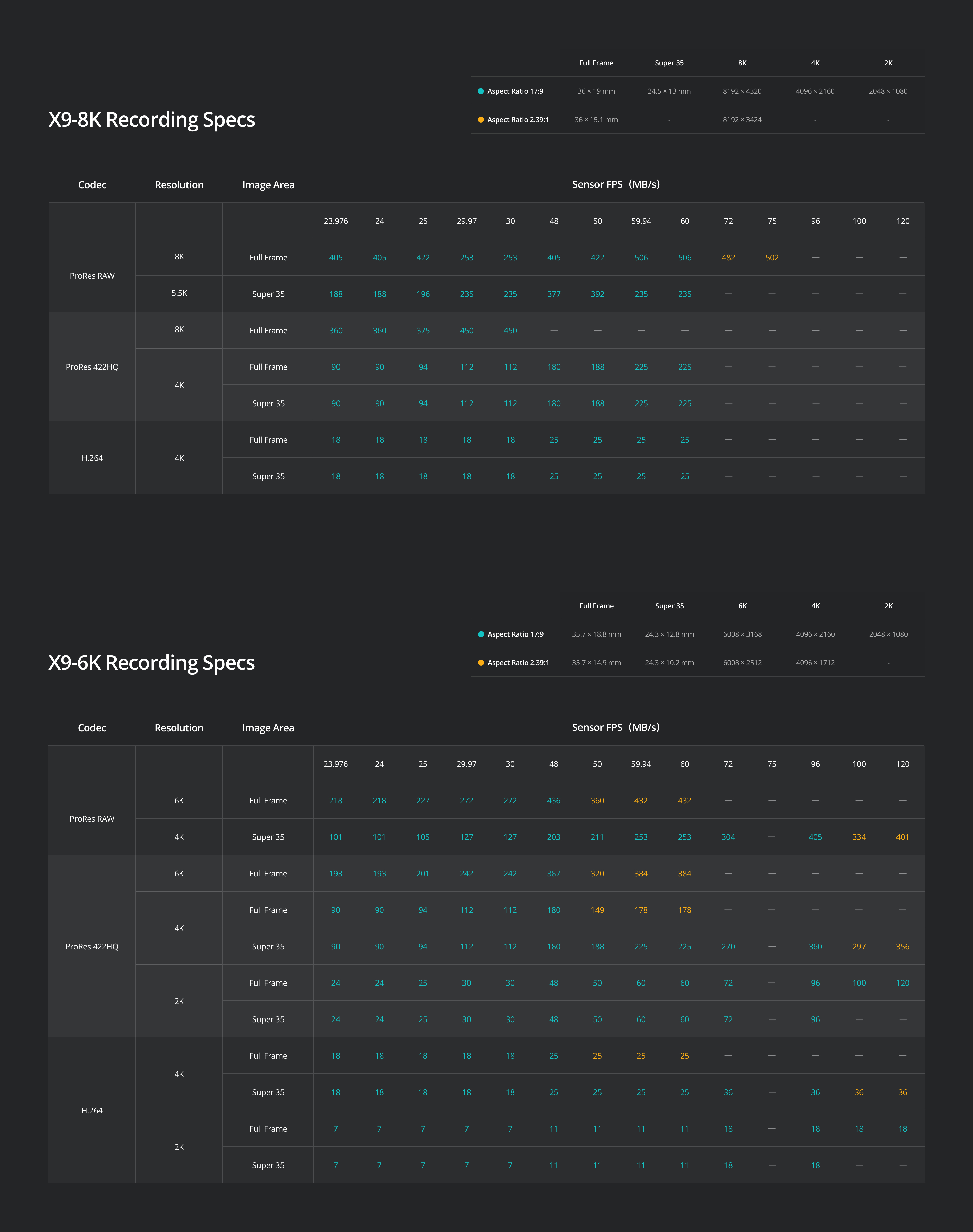
X9-6K 最大ビットレート
-
6008×3168、48fps
-
X9-8K 最大ビットレート
-
8192×4320、60fps
-
録画フォーマット
-
Apple ProRes 422 HQ/Apple ProRes 422 [4]H.264 (4:2:0 10-bit)
詳細リストはこちら
-
DJI PROSSD 1TB 録画フォーマット
-
録画フォーマットに制限はありません
-
オーディオ フォーマット
-
LPCM 2チャンネル、24-bit 48kHz
ジンバル
-
Z軸最大積載量
-
2000 g(1040 gのジンバル部を含む)
バッテリー
-
バッテリータイプ
-
TB50 インテリジェントバッテリー
-
充電時間
-
約1.5時間(標準86W電源アダプターを使用)
DJI O3 Pro 映像伝送
-
最大伝送解像度とフレームレート
-
1920×1080 @60fps
-
最小遅延(エンドツーエンド)
-
100 msまたは68 ms [9]
FAQ
製品
DJI Ronin 4Dには、いくつのバージョンがありますか? それらの違いは何ですか?
DJI Ronin 4Dには、6Kコンボと8Kコンボの2つバージョンがあります。それぞれのコンボには、異なるスペックのX9ジンバルカメラ
が同梱されています。6Kコンボには、X9-6Kジンバルカメラが同梱され、最大解像度6Kの動画撮影に対応しています。8Kコンボ
には、X9-8Kジンバルカメラが同梱され、最大解像度8Kでの動画撮影に対応しています。6Kコンボとは違い、8Kコンボには、PRO
SSD 1TB、USB-C - USB-Cケーブル、PROSSDマウント、その他アクセサリーも同梱されています。同梱物の詳細リストについては、
DJI Ronin 4D 同梱物リストをご確認ください。
DJI Ronin 4Dの本体にはどのような素材が使用されていますか?
DJI Ronin 4Dの本体には、マグネシウム・アルミニウム合金を使用し、Z軸のアームにはカーボンファイバーを使用しています。
DJI Ronin 4Dの本体にあるHDMIポートの最大の映像出力はいくつですか?
DJI Ronin 4Dの本体にあるHDMIポートの映像出力は、最大1080p/60fpsまで対応しています。今後のファームウェア更新で、
最大4K/60fpsの出力に対応予定です。
DJI Ronin 4Dやアクセサリーをアクティベーションする方法を教えてください。
DJI Ronin 4Dやすべてのアクセサリーは、DJI Assistant 2(Roninシリーズ)を介してアクティベーションする必要があります。
アクティベーション前に、アクティベーションが必要なすべてのデバイスがDJI Ronin 4Dに取り付けられているか確認して
ください。そうしない場合、特定の部品がアクティベーションされず、本体が正しく動作しない可能性があります。
アクティベーション手順:
1. 本体のロックボタンがロック解除位置にあることを確認します。電源ボタンを長押しして、電源をオン
にします。電源をオンにする前に、バッテリー、X9ジンバルカメラ、LiDAR レンジファインダー、X9フォーカスモーター、
アクティベーションが必要なすべてのアクセサリーが適切に取り付けられ、X9ジンバルの3軸全てがロック解除されているか
確認してください。
2. 付属のUSB-A - USB-Cデータケーブルを使用して本体SDカードスロットの上にあるUSB-Cポートとパソコンを接続します。
次に、DJI Assistant 2(Roninシリーズ)を立ち上げます。
3. DJIアカウントでログインします。DJI Assistant 2(Roninシリーズ)で[Ronin 4D]を選択して、手順に従ってアクティ
ベーションします。アクティベーション中は、電源をオフにしたり、デバイスとの接続を切断したりしないでください。
詳細な手順については、DJI Ronin 4Dのチュートリアルビデオ「First Use(初回使用)」をご覧ください。
DJI Ronin 4Dの画面で、どのように言語を設定しますか?
Ronin 4Dの電源を入れて、高輝度メインモニターのメニューボタンを押して、メニューに入ります。[System](システム)、
[Language](言語)をタップして、Ronin 4Dの画面に表示される言語を変更します。現在、中国語と英語が利用できます。
DJI Ronin 4Dと互換性のある遠隔操作用デバイスは何ですか?
DJI Ronin 4Dは、DJI Master WheelsやDJI Force Pro*、(ハンドグリップを装着した)高輝度遠隔モニターの遠隔操作に対応
しています。また、高輝度遠隔モニターをモーションコントローラーとして使用することもできます。*
* DJI Ronin 4DをDJI Master WheelsやDJI Force Proと併用する場合、高輝度遠隔モニターや遠隔モニター拡張プレートが必要
です。チュートリアルビデオ「Connecting DJI Ronin 4D with DJI Master Wheels and DJI Force Pro(DJI Ronin 4DをDJI Master
WheelsまたはDJI Force Proへ接続する)」をご確認ください。高輝度遠隔モニターを使った動作制御は現在は使用できませんが、
今後のファームウェア更新で対応します。公式サイトで詳細を確認するようにしてください。
DJI Ronin 4Dを、DJI Master WheelsやDJI Force Proに接続するには、どのようにすればよいですか?
DJI Ronin 4DをDJI Master WheelsやDJI Force Proと接続するには、高輝度遠隔モニター、高輝度遠隔モニター 制御ケーブル、
高輝度遠隔モニター 拡張プレートが必要です。
1. 使用前に、DJI Master WheelsやDJI Force Proのファームウェアを最新版に更新してください。チュートリアルビデオ「Firm
ware Update(ファームウェア更新)」で詳細の手順をご確認ください。
2. 高輝度モニター 拡張プレートを遠隔モニターの背面に取り付けます。(取り付ける前に、保護カバーを取り外しておいて
ください。)
3. 高輝度遠隔モニター 制御ケーブルを使用して、高輝度遠隔モニターの拡張プレートのDC-INポートとDJI Master Wheelsまたは
DJI Force ProのDC-OUTポートを接続します。
4. 4D映像トランスミッターのリンクボタンを5秒間長押しして、リンクモードに入って、高輝度遠隔モニターの[···]をタップ
して、[Connection Settings](接続設定)、[Link to Control Monitor A](制御モニターAにリンク)を選び、Ronin 4Dとリンク
させます。リンクが一旦完了すると、制御を開始できます。
DJI Ronin 4Dには、GPSモジュールがありますか?
いいえ。
DJI Ronin 4Dは、どの音声入力に対応していますか? XLR入力に対応していますか?
DJI Ronin 4Dは、現在、3.5mm マイク/プラグインパワー方式マイク/ライン入力と内蔵2チャンネルマイク入力に対応して
います。XLR入力は現在利用できません。*
* XLR入力は、4D拡張プレート使用時に利用できます。
DJI Ronin 4Dには、誤ってボタンやスイッチに触れて誤動作を引き起こさないように、ロックボタンのようなものはありますか?
Ronin 4Dの左側面にロックボタンがあります。矢印の方向にボタンを切り替え、メニューやRonin 4Dのボタン機能をロック
します。これにより、電源のオン/オフを含めた全ての動作を実行できなくなります。
どのDJI Ronin 4D用アクセサリーがホットスワップ機能に対応していますか?
高輝度メインモニター、トップハンドル、レンズ、レンズマウント、PROSSD、ハンドグリップ、X9 Focus Motorは全て、
ホットスワップに対応しています。X9ジンバルカメラとLiDAR レンジファインダーは対応していません。
DJI Ronin 4Dはサードパーティー製のバッテリー(例:普及しているVマウントバッテリー)に対応していますか?
現在、対応していません。
高輝度メインモニターで、サードパーティ製ケーブルや他のDJI製USB-C - USB-Cケーブルを使用できますか?
いいえ。
高輝度メインモニターは、画面ロックやスリープモードに対応していますか?
本体のロックボタンを使用して、画面はロックできますが、スリープモードには対応していません。
DJI Ronin 4Dのハンドグリップは、左右で交換可能ですか?
いいえ。
TB50 充電アダプターはどの充電器に対応していますか?
TB50 充電アダプターは、現在、標準86W電源アダプターとInspire 2/Ronin 2 180W バッテリー充電器に対応しています。
TB50充電アダプター上にある2つのねじは、何に使用しますか?
長時間撮影を行っているとき、バッテリーマウントを取り外し、本体上のバッテリーマウント電源ポート(メス)に直接接続
することができます。また、充電アダプターを介して、4D映像トランスミッターの背面にあるポートに接続することもできます。
その際に、これら2つのねじを締めます。充電アダプターを使って、DJI Ronin 4Dを直接充電する際は、電力制限によりZ軸が
正常に動作しない場合があります。
レンズマウントの取り付け方法と使用方法を教えてください。
1. レンズマウントのロックレバーを解除方向に押して、反時計回りに回転させて、X9の標準DLマウントを取り外します。
2. 必要なマウントをX9ジンバルカメラに挿入し、ロックレバーをロック方向に締め、レンズを取り付けます。
Ronin 4Dの本体と高輝度遠隔モニター上にあるUSB-Cポートは、電源供給に対応していますか?
現在、対応していません。
イメージング
DJI Ronin 4Dを使用して、どのようにスローモーションで撮影しますか?
メインモニターで、[FPS]をタップして、フレームレート設定メニューを開き、[SLO]を有効にして、PROJECTとSENSORの
フレームレートを設定します。PROJECTは、プロジェクトのフレームレートを参照し、SENSORは撮影のフレームレートを参照
します。センサーフレームレートがプロジェクトフレームレートの最低でも2倍ある場合、スローモーション動画を撮影できます。
DJI Ronin 4Dは、無段階の絞り調整に対応していますか?
はい、DJI 3ch Follow Focusの絞り制御スライダーを使用する、または、右ハンドグリップのモードボタンでフォーカスホイール
に絞り制御を割り当て、無段階の絞り調整を実現します。*
* 現在、対応レンズ一覧に記載のある電子絞り内蔵レンズのみ使用できます。
DJI Ronin 4DでのLUTのインポート方法や削除方法を教えてください。
LUTのインポート方法:
1. 拡張子「.CUBE」のついた33ポイントLUTファイルを記録メディアのルートディレクトリにコピーし、本体にメディアを装着します。
2. ホームボタンを一回押してメニューを表示し、[Display]をタップして、[LOOK]タブ内の配下の[LUT File Settings]をタップします。
3. [Import]をタップして記録メディア内のLUTファイルを表示して、必要なLUTファイルを選択し、[Import]を再度タップします。
インポート後、[Cancel]をタップして前のメニューに戻り、 [LOOK]リスト上で更新を確認します。
4. Ronin 4Dは、最大16個までのLUTファイルの読み込みと表示に対応しています。[Exit]をタップして、LUT設定を終了します。
カスタムLUTファイルは、LOOK内にインポートされています。[LOOK]をタップして、必要なLUTファイルを選択します。
注:ファイルの名前は、英文字/数字/アンダーバーのみ使用できます。
LUTの削除方法:
1. ホームボタンを一回押してメニューを表示し、[Display]をタップして、[LOOK]タブ内の配下の[LUT File Settings]をタップします。
2. 削除する必要のあるLUTファイルを選択し、[Delete]をタップして、削除を確認します。次に[Exit]をタップして前のメニューに戻り、更新された[LOOK]リストで確認します。
モニタリングや録画用のLUTの調整方法を教えてください。
モニタリングLUT:
1. ホームボタンを一回押してメニューに入り、[Display]、[Monitor]、[Monitor LUT]とタップして進み、モニタリングしたいLUTファイルを選択します。
2. Rec.709、HLG、D-Log、カスタムLOOKといったオプションをデフォルトで提供しています。
3. カスタムLUTを使用するには、[Monitor]タブを選択し、[Monitor LUT]を選択し、[LOOK]を選択します。
4. 次に、[Display]、[LOOK]、[LOOK list]とタップして進み、必要なLUTファイルを選びます。
5. モニタリングLUTを設定した後、高輝度メインモニターの背面にあるLUTボタンでLUTの有効/無効を切り替えることができます。
録画LUT:
1. ホームボタンを一回押してメニューに入り、[Recording]、[Monitor]、[Rec LUT]とタップして進み、必要なLUTファイルを選択します。
2. Rec.709、HLG、D-Log、カスタムLOOKといったオプションをデフォルトで提供しています。
3. モニタリングLUTをカスタマイズするには、必要なLUTファイルをインポートし、[Monitor LUT]から[LOOK]を選択します。
4. [Monitoring]、[LOOK]とタップして進み、必要なLUTファイルを選択します。
5. LUTを設定した後、[Recoding]、[Rec LUT]とタップして進むと、録画LUTを選択することができます。
モニタリングや録画用のLUTの調整方法を教えてください。
モニタリングLUT:
1. ホームボタンを一回押してメニューに入り、[Display]、[Monitor]、[Monitor LUT]とタップして進み、
モニタリングしたいLUTファイルを選択します。
2. Rec.709、HLG、D-Log、カスタムLOOKといったオプションをデフォルトで提供しています。
3. カスタムLUTを使用するには、[Monitor]タブを選択し、[Monitor LUT]を選択し、[LOOK]を選択します。
4. 次に、[Display]、[LOOK]、[LOOK list]とタップして進み、必要なLUTファイルを選びます。
5. モニタリングLUTを設定した後、高輝度メインモニターの背面にあるLUTボタンでLUTの有効/無効を切り替えることができます。
録画LUT:
1. ホームボタンを一回押してメニューに入り、[Recording]、[Monitor]、[Rec LUT]とタップして進み、必要なLUTファイルを選択します。
2. Rec.709、HLG、D-Log、カスタムLOOKといったオプションをデフォルトで提供しています。
3. モニタリングLUTをカスタマイズするには、必要なLUTファイルをインポートし、[Monitor LUT]から[LOOK]を選択します。
4. [Monitoring]、[LOOK]とタップして進み、必要なLUTファイルを選択します。
5. LUTを設定した後、[Recoding]、[Rec LUT]とタップして進むと、録画LUTを選択することができます。
DJI Ronin 4Dで制作された動画のコンテナフォーマットは何ですか?
全てMOV形式です。
Zenmuse X9はどのレンズに対応していますか?
対応レンズ一覧をご確認ください。
Zenmuse X9 ジンバルカメラの有効画素数はどれくらいですか?
Zenmuse X9-8Kの有効画素数は35.4 MPで、X9-6Kの有効画素数は24.1 MPです。
Zenmuse X9ジンバルカメラと互換性があるDJI製品は他にありますか?
現在、Zenmuse X9ジンバルカメラは、DJI Ronin 4Dとのみ互換性があります。
どのようにして、Zenmuse X9はレンズをキャリブレーションしますか?
チュートリアルビデオ「Focus Point Control(焦点制御)」をご確認ください。
Zenmuse X9は、ポートレート(縦向き)モードに対応していますか? 現在、対応していません。
X9 ジンバルカメラはDL-S 16mm F2.8 ND ASPHレンズに対応していますか?
いいえ。
ジンバル
前方と下方にある両眼ビジョンセンサーや下方にあるToFセンサーは何のために搭載されていますか?
前方と下方にある両眼ビジョンセンサーはビジョンポジショニングに使用します。
下方ToFセンサーは、高さに関する情報をZ軸に提供するのに使われます。
前方と下方の両眼ビジョンセンサーと下方ToFセンサーの使用シナリオを教えてください。
前方と下方の両眼ビジョンセンサーは、日光が十分にあったり、被写体の表面の模様がはっきり見えるような状況で使用するのに適しています。
下方ToFセンサーは、低反射率の被写体を撮影するような状況で使用するのに適しています。
DJI Ronin 4Dの下方ToFセンサーの計測有効高度はどのくらいですか? 計測有効高度は、反射率>30%の被写体に対しては4 m、反射率>7%の被写体に対しては2.5 mです。
ActiveTrack Proは、以前のActiveTrackバージョンとどう違いますか?
DJI独自のコンピュータービジョン、ディープラーニング技術、パワフルな計算能力を持つCineCore 3.0により、
ActiveTrack Proは、ほぼ全ての被写体を確実にトラッキングできるようになりました。
人物の顔、頭、肩、腕や足を効果的に認識します。長距離からでも人物を継続的にトラッキングします。
この機能により、簡単にトラッキング撮影ができ、トラッキング中にいつでも構図を調整できるようになりました。
X9のジンバルは吊り下げモードでの撮影に対応していますか?
はい。ただし、吊り下げモード中はZ軸を利用できません。
Z軸は吊り下げモードでの撮影に対応していますか?
いいえ。
Z軸を使用する時の注意点は何ですか?
1. Z軸を使用する前に、ベースプレートの軸ロックが解除されていて、Z軸がバランス調整されていることを確認してください。
バランス調整については、チュートリアルビデオ「Balancing(バランス調整)」をご確認ください。
2. Z軸を最適に使用するために、使用中はRonin 4Dをアップライトモードで持つようにしてください。
フォーカス調整
LiDAR レンジファインダーの取り付け方法と使用方法を教えてください。
チュートリアルビデオ「Focus Point Control(焦点制御)」をご確認ください。
LiDAR レンジファインダーはキャリブレーションする必要がありますか? もしできる場合は、方法を教えてください。
LiDAR レンジファインダーはすぐに利用でき、キャリブレーションの必要はありません。
LiDAR レンジファインダーと併用できる製品を教えてください。
現在、LiDAR レンジファインダーはDJI Ronin 4Dのみ互換性があります。
LiDAR レンジファインダーはどのようにフォーカス調整を実行しますか?
DJI Ronin 4DはLiDARを使用して、フォーカス調整を行います。LiDARレンジファインダーは43200個の測距点を検知します。(最大10 m)
LiDAR レンジファインダーは、DJI RS 2の3Dフォーカスシステムとはどのように違いますか?
DJI RS 2の3Dフォーカスシステムは、被写体の中央にのみフォーカスするシングルポイントフォーカスであるのに対して、
LiDAR レンジファインダーは43200個の測距点を検知し、より早く正確にフォーカス調整を行うことができ、
また、LiDARウェーブフォームで視覚的にフォーカス調整することができます。
X9 フォーカスモーターの取り付け方法と使用方法を教えてください。
チュートリアルビデオ「Focus Point Control(焦点制御)」をご確認ください。
X9 フォーカスモーターは、同時にフォーカスモーターを2つ取り付けて使用することはできますか?
現在、対応していません。
X9 フォーカスモーターは、検出範囲のキャリブレーションが必要ですか? もし、必要ならどのようにすれば良いですか?
マニュアルレンズや電動フォーカスに対応していないレンズを使用するときは、キャリブレーションが必要です。
キャリブレーションの手順:
フォーカスモーターを取り付けた後、ホームボタンを一回押してメニューに入り、
[Lens]、[Calibration]と進み、[Focus Motor Initialize]をタップして、
終了するまで待ちます。
X9 フォーカスモーターはどの製品に対応していますか?
現在、X9 フォーカスモーターは、Zenmuse X9にのみ対応しています。
X9のジンバルカメラは、サードパーティ製のフォーカスモーターや
Roninシリーズ(DJI RS 2/DJI RSC 2)のフォーカスモーターと併用して動作しますか?
いいえ。
X9 フォーカスモーターには、どのフォーカスギアを使用できますか?
DJI R フォーカスギア ストリップ(0.8モジュール)を使用できます。
映像伝送
4D 映像トランスミッターは、どの製品で使うことができますか?
現在、DJI Ronin 4Dにのみ対応しています。
4D 映像トランスミッターの取付方法と使用方法を教えてください。
チュートリアルビデオ「Installation and Use of the 4D Video Transmitter(4D 映像トランスミッターの取り付けと使用)」をご確認ください。
4D 映像トランスミッターのリンク方法を教えてください。
リンク接続を開始するには、高輝度メインモニターのメニューから[Transmission]に
移動し、[Link Device]をタップするか、映像トランスミッターのリンクボタンを5秒間長押ししてください。
リンクステータス インジケーターが赤と緑で交互に点滅します。
リンクが完了すると、リンクステータス インジケーターが緑色で点灯し、
映像トランスミッターが高輝度遠隔モニターと通信できるようになります。
4D 映像トランスミッターのステータスインジケーターの点灯・点滅パターンを教えてください。
赤色と緑色に交互に点滅:リンク中。
緑色点灯:リンク成功。無線映像伝送が正常。
赤色点灯:デバイスの電源がオンだが、未接続状態。
赤色点滅:デバイス内部の異常。
高輝度遠隔モニターは、どの製品に使うことができますか?
現在、DJI Ronin 4Dにのみ使用できます。
高輝度遠隔モニターは、 Wi-FiやBlueToothに対応していますか?
現在、対応していません。
遠隔モニターの拡張プレートのHDMIポートは、どの解像度とフレームレートに対応していますか?
映像入力には対応していますか?
1080p/60fpsの映像出力にまで対応しています。現在、HDMI入力には対応していません。
DJI O3とDJI O3 Proの違いは何ですか?
DJI O3は主にドローンに使用し、DJI O3 Proは主に地上撮影用に特化し、耐干渉性を向上させています。
同時に最大2つのモニターにより制御することができ、DFS(動的周波数選択)周波数帯にも対応しています。*
* 一部の国または地域では使用できません。
4D 映像トランスミッターだけを無効にすることはできますか?
現在、対応していません。
DJI O3 Proの配信モードと制御モードの違いは何ですか?
制御モードでは、Ronin 4Dの録画を遠隔で操作することができ、高輝度遠隔モニターでNDフィルター、
EI(露光指数)、絞り、ホワイトバランスと言ったパラメーターを変更でき、
高輝度遠隔モニター 拡張プレートを介して、DJI Master WheelsまたはDJI Force Proでジンバルを遠隔で操作できます。
配信モードでは、モニターでの確認/異なるデバイス間のモニター切り替えにのみ対応し、
遠隔操作したりパラメーターを設定したりすることはできません。
DJI O3 Proは、ワイヤレスマイクと干渉し合いますか?
DJI O3 Proは、DJI O3 Proと同じ無線周波数帯を使用するワイヤレスマイクの干渉し合う可能性があります。
お使いのワイヤレスマイクの接続が頻繁に途切れたり、録音が不安定な場合は、
DJI O3 Proを遠隔モニターの別のチャンネルに手動で切り替えて、DJI O3 Proからの干渉を避けてください。
ストレージ
どのCFexpress 2.0 Type-B ストレージカードが、DJI Ronin 4Dに対応していますか?
現在対応しているモデルについては、以下を確認してください。
今後、さらに多くの対応モデルが追加される予定です。
CFexpress:
Lexar Professional CFexpress Type B 256GB
Lexar Professional CFexpress Type B 512GB
SanDisk Extreme Pro CFexpress Card Type B 256GB
SanDisk Extreme Pro CFexpress Card Type B 512GB
どのUSB-C SSDが、DJI Ronin 4Dに対応していますか?
現在対応しているモデルについては、以下を確認してください。
今後、さらに多くの対応モデルが追加される予定です。
USB-C SSD:
Samsung T5 Portable SSD 500GB
PROSSDマウントとPROSSDの取り付け方法と使用方法を教えてください。
1. CFexpressカードスロットカバーを開け、内部のクイックリリースボタンを押してカバーを取り外します。
2. CFexpressカードコネクターにある、マークの方向に従って
Ronin 4DのカードスロットにCFexpressカードを差し込みます。
3. Ronin 4Dの2本のM2×5ねじを取り外し、PROSSDマウントをねじ穴と合わせ、
パッケージに同梱されているM2×22ねじを使用して取り付けます。
PROSSDマウントは、他の商品にも対応していますか?
現在、DJI Ronin 4Dにのみ対応しています。
PROSSDの空き容量と残り撮影時間の確認方法を教えてください。
メインモニターの上部左に残りの撮影時間が表示されます。
または、[HOME](ホーム)> [Storage](ストレージ)に進んで、
空き容量と残り撮影時間を確認することもできます。
PROSSDからデータをエクスポートする方法を教えてください。
同梱されたUSB-C - USB-Cデータケーブルを使用して、
パソコンとPROSSDを接続し、データをエクスポートします。
PROSSDをフォーマットする方法を教えてください。
PROSSDをフォーマットするには、メイン設定に進み、[Storage]をタップして、
[Format]をタップします。次に、プログレスバーが最後まで進みフォーマットが
終わるまで、赤いボタンを長押しします。
注:PROSSDカードは、DJI Ronin 4Dを使用する場合にのみフォーマットできます。
フォーマット中にカードを取り出さないでください。
PROSSDの一般的なステータスインジケーターの点灯・点滅パターンは何ですか? 白色点灯:スタンバイ状態。 白色点滅:データを読み書き中。
PROSSDマウントは、サードパーティ製SSDに対応していますか?
いいえ。 |
 【90%OFF最終処分Final】OUTLET
 【店舗展示品処分】OUTLET
 【~30%OFF】OUTLET
 【~50%OFF】OUTLET
 【~75%OFF】OUTLET
 DJI Lito シリーズ
 DJI Flip
 DJI Avata シリーズ
 DJI Neo シリーズ
 DJI Mavic シリーズ
 DJI Phantom シリーズ
 DJI Inspire シリーズ
 DJI FPV
 DJI Spark
 Ryze TELLO
 DJI OSMO シリーズ
 DJI RONIN・DJI RS シリーズ
 DJI Mic シリーズ
 DJI Care Refresh ドローン
 DJI Care Refresh ハンドヘルド
 DJI Care Enterprise
 DJI 定期点検サービス
 トラクター自動操舵システム
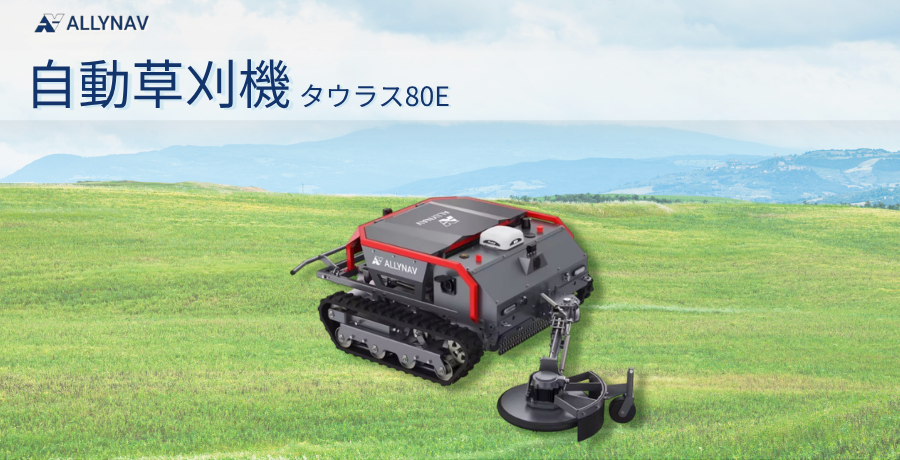
 Taurus80E(タウラス80E 自動草刈機)
 Aries300N(アリエス300N スピードスプレーヤー)
 Air65
Air65 Air65 Ⅱ
 Air75
Air75 Air75 Ⅱ
 Aquila16
 Aquila20
 Meteor85
 Beta65
 Meteor65
 Meteor75
 Cetus
Cetus Pavo
Pavo Beta85X
 Beta95X
 HX100 SE
 HX115
HX115 TWIG XL
 BETAその他グッズ
 FPV・ゴーグル・映像機器関連品
 ATOM SE
 プロポ
プロポ プロポバッテリー・アクセサリー他
 テレメトリーシステム
 CHASING M2シリーズ
 GLADIUS MINI S
 CHASING Dory
 CHASING F1
 CHASING 修理部品
 Insta360
 INSTA×BETA SMO
 AKASO
AKASO アクションカメラアクセサリ
 ヘリコプター
 ホビー用 ドローン
 フライトコントローラー【本体】
 フライトコントローラー【部品】
 バッテリー・アクセサリー
 ブレード・プロペラ・アダプター
 充電器・コネクタ・バランサー他
 受信機
受信機  ESC関連
ESC関連 サーボ・交換ギヤ・コード
 モーター・ピニオン・ヒートシンク
 DJI
DJI テラドローン
 ASAGAO
 DJI Power
 DJI ROMO
 GL10
GL10 GL60
GL60 LP12
LP12 MP130
MP130 TH4
TH4 Shadow S3
 ROVER3(トリコプター)
 レース用 ドローン
 各種メーカーパーツ一覧
 ランディングパッド
 工具類
工具類 固定系(グルー・バンド・粘着)
 メインブレード・プロペラ調整器具
 BOX・ケース・バッグ類
 測定器・テスター・チェッカー類
 LED(装飾・バッテリーアラーム)
 アンテナ類
アンテナ類 その他
その他 AIRSTAGEメンバーズ用
 ゴールドメンバーズ用






 DJI 産業用 ドローン (測量・空撮)
 DJI 農業用 ドローン(農薬散布)
 DJI RoboMaster